Built-in GUI
Maaaring gamitin ang built-in GUI para i-activate ang ilang in-game functions at baguhin ang configuration.
Pagbukas ng menu
Maaaring buksan ang menu gamit ang ilang paraan, depende sa platform:
- Android:
Volume Up + Volume DownoI-triple tap ang top left - Windows:
Right arrow key(*)
Tandaan: Habang nakabukas ang menu o isang dialog mula sa Hachimi, iba-block nito ang lahat ng input mula sa system papunta sa laro. Kailangan mo silang isara bago mo makuha muli ang kontrol.
(*) Maaaring i-rebind ang key. Tignan ang menu_open_key na opsyon sa Config page.
Panic Button
Kung makakuha ka ng anumang isyu dahil sa Hachimi Edge GUI, gamitin ang Panic Button key para pwersahang isara ang lahat ng mga overlay
- Android: Pindutin nang mabilis ang
Volume Downnang 4 beses. - Windows: Pindutin ang
K + Menu Open Hotkey.
Config
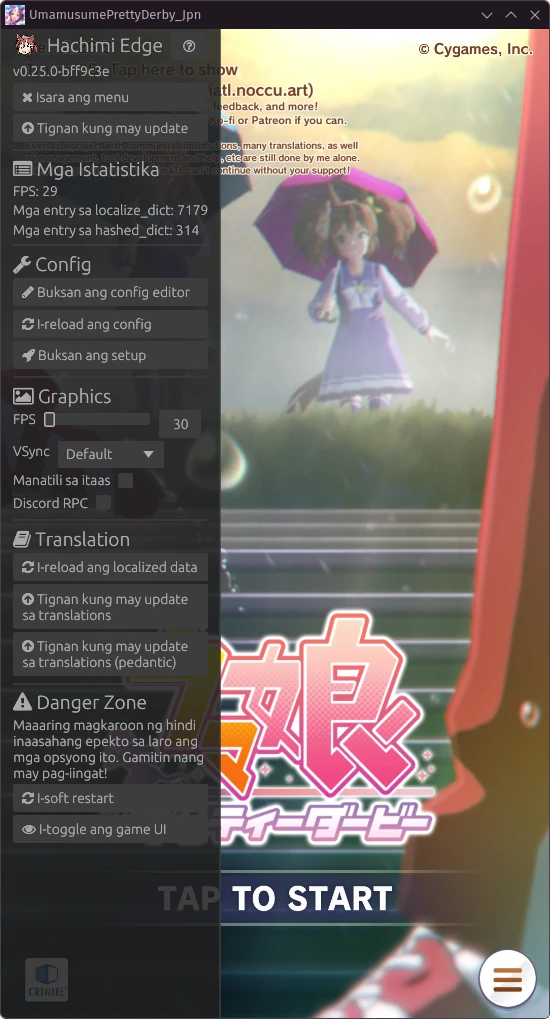
- Buksan ang config editor: Dito mo ma-e-edit ang config file sa laro. Tignan ang Config page para sa mga detalye tungkol sa bawat opsyon
- I-reload ang config: I-reload ang config file mula sa disk. Ginagamit kapag nabago ang file sa labas ng editor.
- Buksan ang setup: Binubuksan ang first time setup wizard. Maaari mong palitan ang iyong translation repo doon.
Graphics
Dito mo mababago ang graphics sa laro nang real time.
Pakitandaan na hindi mananatili ang mga opsyong ito at magre-reset sa susunod na pagkasimula. Para permanenteng baguhin ang mga opsyon na ito, i-edit sila sa Config Editor.
Translation
- I-reload ang localized data: Para sa mga translator. Ire-reload nito ang mga translation files mula sa disk.
- Tignan kung may update sa translations: Tinitignan nang mabilis kung may update. Efficient ito (gamit ang cache), at karaniwan itong sapat.
- Tignan kung may update sa translations (pedantic): Magsagawa ng punong pagtingin kung may update. Sinusuri nito ang lahat ng mga file para sa posibleng isyu.
Danger Zone
Hindi naman sila mapanganib kapag gamitin mo sila nang mabuti; pero ito talaga ang dahilan kung bakit sila nandito. Huwag mo silang gamitin maliban kung alam mo ang ginagawa mo.
- I-soft restart: Nagti-trigger ng error sa laro at pinipilit ang user na kumpirmahin ang restart, na nagre-restart nito pabalik sa title screen. Ito ang pinakamabilis na paraan para i-apply ang mga setting sa graphics na kung di man hindi mag-a-apply hanggang sa isara mo ang laro at binuksan muli. Huwag ito gamitin habang naglalaro, hindi mo ito makakansela.
- Buksan ang in-game browser: (Android lang) Ligtas ito gamitin, binubuksan lang nito ang browser sa laro, na maaaring gamitin para mag-browse sa web (
o maglaro ng DOOM) nang hindi umaalis sa laro. Binubuksan ang Google bilang default, maaaring i-configure. Nakalagay ito dito dahil maaari itong makialam sa dialog system ng laro. Huwag lang ito buksan habang sinusubukan ng laro na i-prompt ka para sa ibang dahilan. - I-toggle ang game UI: I-enable/i-disable ang lahat ng mga kasalukuyang aktibong game UI objects. Hindi maapektuhan ang anumang objects na nagawa pagkatapos i-activate. Maaaring magkamali sa pag-restore ng UI active state (hal. pag-enable ng mga object na hindi nararapat) pero hindi magreresulta sa problema sa karamihan ng mga kaso. Sa Android, maaari din ito magawa sa pamamagitan ng pag-triple-tap sa top right.